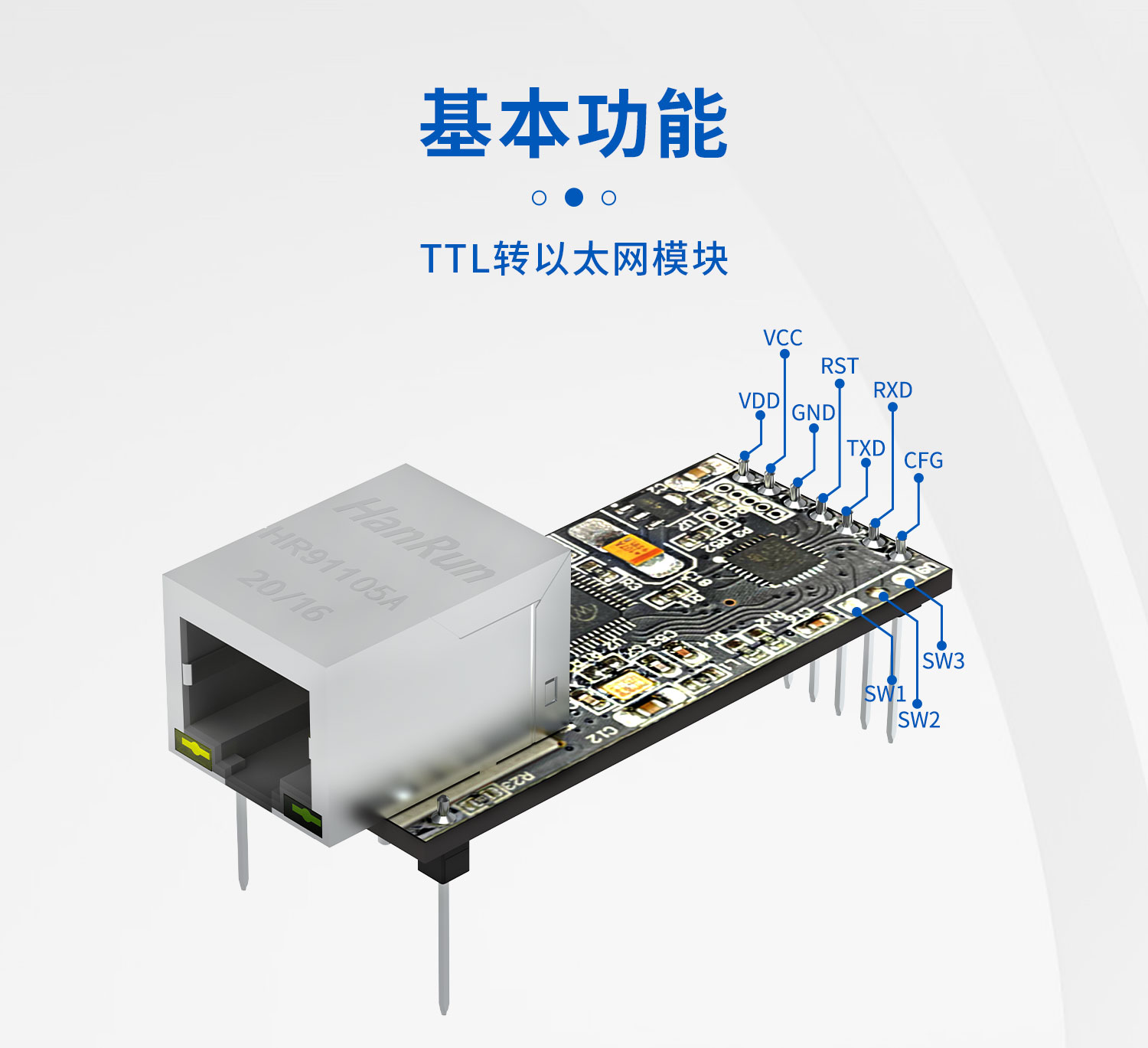
TTL串口转以太网是用来将TCP网络数据包或UDP数据包与TTL接口数据实现透明传输的设备,模块体积小巧,功耗低,搭载ARM处理器,速度快,稳定性高。
这是一款多功能型嵌入式以太网串口数据转换模块, 它内部集成了 TCP/IP 协议栈, 用户利用它可以轻松完成嵌入式设备的网络功能,
节省人力物力和开发时间, 使产品更快的投入市场, 增强竞争力。
模块集成 10/100M 自适应以太网接口, 串口通信最高波特率高达 256Kbps, 具有TCP Client, UDP工作模式,
通过软件轻松配置。
一、功能特点
10/100M 自适应以太网接口;
支持 AUTO MDI/MDIX,可使用交叉网线或平行网线连接;
波特率在 115.2kbps 以上并且可以设置;
工作方式可选择TCP Server,TCP Client, UDP工作模式;
支持虚拟串口工作模式;
工作端口,目标 IP 地址和端口均可轻松设定;
提供配置软件;
UDP方式下禁止了包广播,比同类产品抗干扰能力强;
在高速发包的情况下,发热仍然比较轻微。
二、产品参数
参数 | 说明 |
处理器 | 最新工业级STM系列32 位 ARM 处理器 |
通讯速率 | 10/100Mbps,可使用交叉网线或平行网线连接; |
数据接口 | TTL串口 |
接口引脚 | RST TXD RXD SW1 SW2 SW3 |
波特率 | 2400,4800,9600,19200,38400,11520 |
供电电压 | 添加电源芯片DC 3.5-6V |
网络协议 | ETHERNET、ARP、IP、UDP、TCP |
尺寸 | 50.5*22.6mm |
重量 | 100g |
工作温度 | 工业级,-40℃~85℃ |
工作湿度 | 5~95%RH. |
三、引脚说明
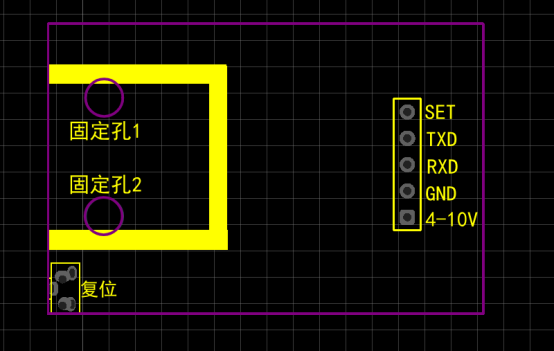
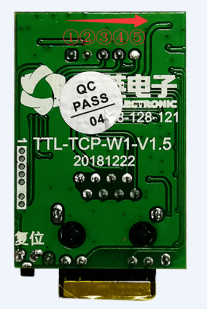
序号 | 引脚定义 | 作用 |
① | VCC | 外部供电输入4 ~ 10V |
② | GND | 外部供电地。 |
③ | RXD | (输入)模块的串口接收引脚。 |
④ | TXD | (输出)模块的串口发送引脚。 |
⑤ | RST | (输入)复位出厂设置引脚。 1:拉低0.2秒,所有串口、网络通道发送一次测试数据。 2:上电后, 第一次拉低6秒,设备进入DHCP获取模式。 第二次拉低进入静态IP模式。 |
1:拉低0.2秒,所有串口、网络通道发送一次测试数据。
2:上电后,
第一次拉低6秒,设备进入DHCP获取模式。
第二次拉低进入静态IP模式。
四、模块尺寸
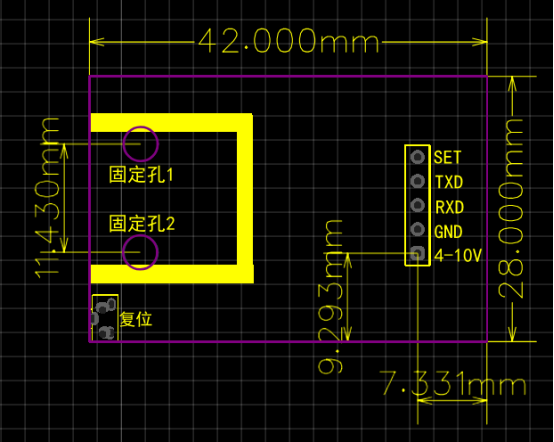
五、硬件说明
1、设备默认IP
设备默认IP为192.168.1.232,端口号为10000,默认通讯模式为TCP Server。
2、接线说明
①、直连模式
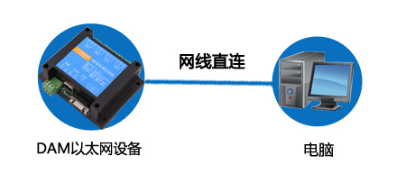
设备支持使用网线和电脑直连通讯,此时需要在电脑网络与共享中心里的更改适配器管理里将除了本地连接以外的其他网卡全部禁用,将本机电脑IP设置为192.168.1.100,然后重新打开软件搜索。
如下图所示:
点击 ,点击进入
,点击进入 ,点击【更改适配器设置】进入
将无线禁用,如有虚拟网卡也需要禁用。
②、路由器/交换机模式
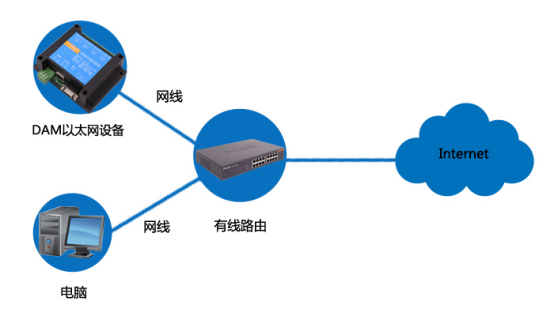
此模式下,也需要在电脑网络与共享中心里的更改适配器管理里将除了本地连接以外的其他网卡全部禁用。
3、指示灯
设备与PC通过网线连接后,网口指示灯状态为黄灯常亮,绿灯闪烁即为正常。
六、工作模式
1、系统框图
TTL转以太网模块是连接串口设备到网络的桥梁,借助此模块,用户可以轻松实现设备联网管理和控制功能,应用框图如下。
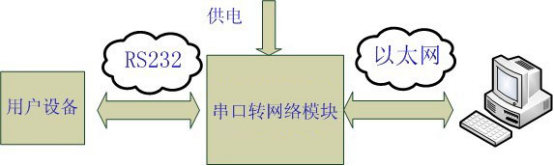
注:为了安全性考虑,在默认情况下,模块只接受从设定的目标机器的IP和设定的目标机器端口发送过来的数据,并且模块只往设定的目标位置发送数据。
您可以很容易的即时控制模块的设置进行修改发送目标(后面有介绍),也可以定制特殊功能产品,如不验证来源IP,以接受多个IP发送的数据,实现多对一。
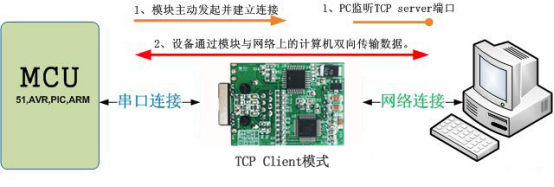
2、 TCP Client 模式
在TCP client模式下,模块上电后根据自己的设置主动去连接到TCP
server服务器端,然后建立一个长连接,之后的数据进行透明传输。此模式下,TCP
server的IP需要对模块可见,可见的意思是通过模块所在的IP可以直接PING通服务器IP,服务器端可以是互联网的固定IP,也可以是和模块同一个局域网的内网IP。
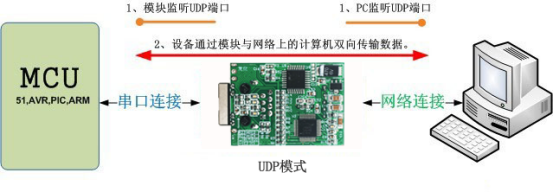
3、 UDP 模式
在UDP模式下,模块上电后监听设置的端口,不主动建立连接,当有数据从通过传过来时,转发到串口,当串口收到数据时,通过网络发送到模块设置的IP和端口。
七、软件配置
1、软件下载
以太网配置软件下载地址:
http://www.juyingele.com.cn/software/jynet /以太网配置软件.rar
2、设备默认IP
默认设备IP地址为:192.168.1.232,端口号:10000
3、软件界面
软件界面主要包括以下九部分:
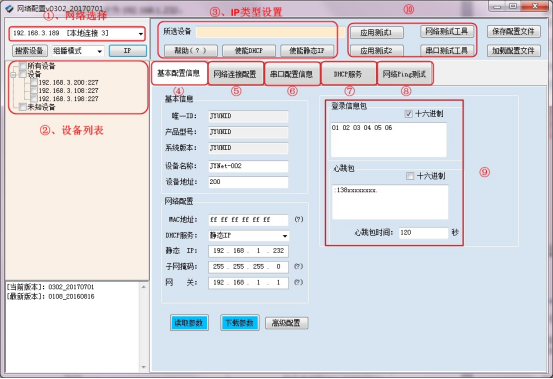
①、网络选择
选择当前设备所处的网络,当PC电脑上有多个网卡时,需选择,如笔记本的无线网卡和本地网卡。
②、设备列表栏
用来显示当前在线设备,双击列表中的设备即可选中。
唯一ID:出厂默认参数,不能修改:
IP:设备当前IP地址;
别名:与“基础配置信息”中的“设备名称”对应,可修改;
地址:与“基础配置信息”中的“设备地址”对应,可修改。
③、IP显示
此处用来显示当前设备的IP信息,如无显示,则代表为选中设备。
④、基本配置信息
基本信息栏中“唯一ID”、“产品型号”、“系统版本”为出厂参数,不能修改,“设备名称”、“设备地址”自定义。
网络配置栏中可对设备的MAC地址及IP类型进行配置。
高级配置中可对通道的网络参数进行配置。
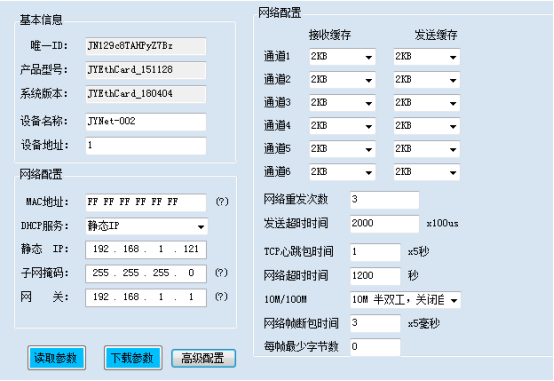
注意:此处的设备地址不起作用,不需要设置,设备地址通过JYDAM调试软件来进行设置。
⑤、网络连接配置
该页面内可设置设备网络通道的工作模式、端口号、超时重连时间以及与串口之间的对应关系。
网络通道
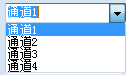 提供四个网络通道可设置为不同的工作模式,如第一通道为TCP Client模式,第二通道为UDP
Server模式,由于设备默认为,所以四个网络通道的工作模式不能并发执行,可以在基本配置参数设置为其他全双工模式,来实现并发网络工作。
提供四个网络通道可设置为不同的工作模式,如第一通道为TCP Client模式,第二通道为UDP
Server模式,由于设备默认为,所以四个网络通道的工作模式不能并发执行,可以在基本配置参数设置为其他全双工模式,来实现并发网络工作。
工作模式
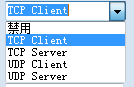 此处用来设置设备的网络工作模式。各模式之前的区别,用户需自行了解,这里不多做说明。
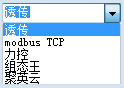 此处用来设置设备的底层通讯模式,网络版设备透传模式下既支持Modbus TCP,故使用【透传】即可,其他四项为扩展备用。
通道对应关系
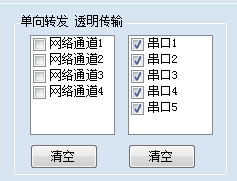 当设备为串口服务器时才需设置,DAM系列单网口版采集控制设备使用默认配置即可。
单串口服务器JY-TCPCOM-601具有RS232、RS485接口,串口1对应RS232接口、串口2对应RS485接口;
四串口服务器JY-TCPCOM-606具有RS232、RS485、RS422等多种接口,串口1-串口4与设备上的COM1-COM4相对应。
可设置网络通道与串口的一一对应关系。
如下图所示: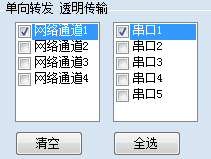
超时时间
 当接收不到来自远程客户端的数据时,自动强制断开远程客户端,在TCP
Server模式下,设备默认5分钟之内不通讯,自动断开连接,在上位机软件建立长连接情况下,建议使用心跳或由上位机定期下发指令维持连接通讯不中断。
当接收不到来自远程客户端的数据时,自动强制断开远程客户端,在TCP
Server模式下,设备默认5分钟之内不通讯,自动断开连接,在上位机软件建立长连接情况下,建议使用心跳或由上位机定期下发指令维持连接通讯不中断。
修改操作
 用来返回上一步操作;
 在设置好单通道参数情况下,可点击快速修改所有通道参数;
 在修改网络通道参数时,选中设备修改完参数后,必须点击修改按钮,才能进行下一步的下载参数操作;
 在参数项修改后,点击用来保存修改的参数;
 读取当前选中设备的参数。
⑥、串口配置信息
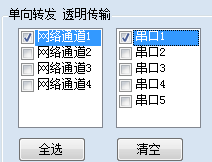
该页面内配置串口通道的通讯参数以及与网络通道之间的对应关系。
串口通道
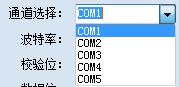 用来设置串口服务器中的每个通道对应的串口选择。DAM系列单网口版设备使用默认即可。
单串口服务器JY-TCPCOM-601具有RS232、RS485接口,串口1对应RS232接口、串口2对应RS485接口;
四串口服务器JY-TCPCOM-606具有RS232、RS485、RS422等多种接口,串口1-串口4与设备上的COM1-COM4相对应。
可设置串口与网络通道的一一对应关系。
如下图所示:
串口参数
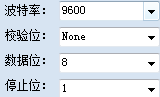 用来设置串口的相关通讯参数;
接口标准
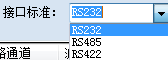 用来设置串口想对应的接口标准。
修改操作
用来返回上一步操作;
在设置好单通道参数情况下,可点击快速修改所有通道参数;
在修改网络通道参数时,选中设备修改完参数后,必须点击修改按钮,才能进行下一步的下载参数操作;
在参数项修改后,点击用来保存修改的参数;
读取当前选中设备的参数。
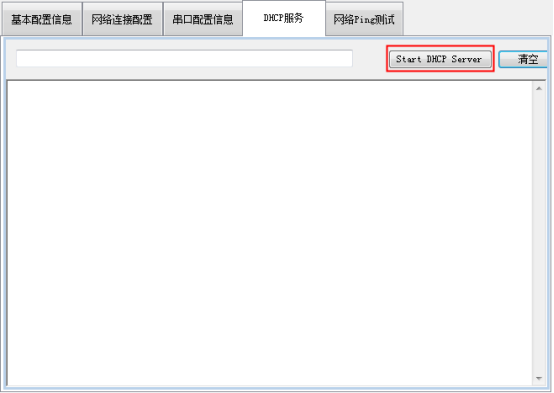
⑦、DHCP服务
该页面用于启用DHCP服务后,设备获取动态IP,当搜索不到设备时,可通过“start DHCP Server”来找到设备。
⑧、网络ping测试
设备参数配置后,用于对配置的设备IP进行通信测试。

⑨、握手包与心跳包配置
此处用来设置设备作为Client时,与Server端连接时的握手包和心跳包内容。默认参数如下:
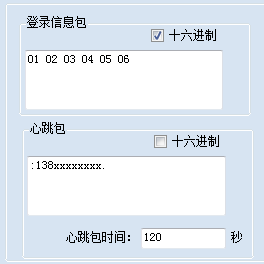
⑩、测试工具
点击“串口测试工具”,弹出SSCOM3.2串口测试工具;
点击“网络测试工具”,弹出KSocketTool工具可用于 TCP/UDP通信调试。
4、详细配置
4.1、选择网络
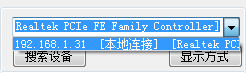 选择当前设备所处的网络,当电脑有无线网络和有线网络时,确认设备所处网络与选择网络为同一网络。
4.2、搜索设备
打开网络配置软件,用网线连接设备,点击 ,设备列表如下
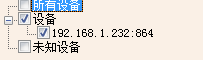 ,
,
搜素不到设备时的解决方法:
确定电脑是否没有禁用除了本地连接以外的其他连接,比如蓝牙,无线网卡,虚拟网卡等;
使用复位按键对设备进行复位,按住复位键6S,网口灯会灭一下,然后正常显示,第一次复位为设备为动态IP,再短接6S复位,此时设备为静态IP;
4.3、基本配置信息
1、选择设备,设备信息显示如下

点击“基本配置信息”,基本信息如下:
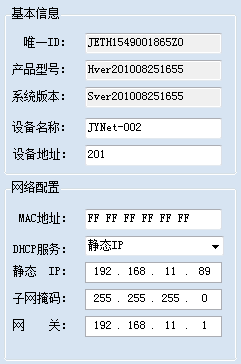
“唯一ID”、“产品型号”、“系统版本”为出厂参数,不能修改,“设备名称”、“设备地址”自定义,MAC地址可不用配置。
2、通过DHCP服务选择静态IP,设置设备的静态IP参数为当前局域网内的IP段内。例如:
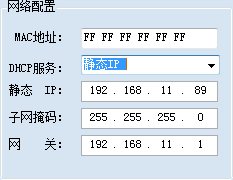
注,查看当前网络配置信息的方法如下:
①、电脑查看
https://jingyan.baidu.com/article/f71d6037acf0101ab641d1f1.html( 复制连接打开即可)
注意:此处的设备地址不起作用,不需要设置,设备地址通过JYDAM调试软件来进行设置。
4.4、网络连接配置
该页面内可设置设备网络通道的工作模式、端口号、超时重连时间以及与串口之间的对应关系。
配置步骤:双击选中设备列表中的设备-》修改相关参数-》点击右侧 -》点击右侧
 -》提示下载成功-》重新点击搜索选中设备查看。
网络通道
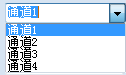 提供四个网络通道可设置为不同的工作模式,如第一通道为TCP Client模式,第二通道为UDP
Server模式,由于设备默认为,
提供四个网络通道可设置为不同的工作模式,如第一通道为TCP Client模式,第二通道为UDP
Server模式,由于设备默认为, 所以四个网络通道的工作模式不能并发执行,可以在基本配置参数设置为其他全双工模式,来实现并发网络工作。
工作模式
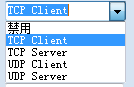 此处用来设置设备的网络工作模式。各模式之前的区别,用户需自行了解,这里不多做说明。
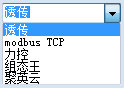 此处用来设置设备的底层通讯模式,网络版设备透传模式下既支持Modbus TCP,故使用【透传】即可,其他四项为扩展备用。
通道对应关系
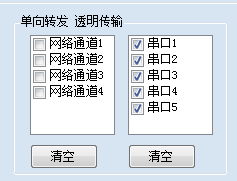 当设备为串口服务器时才需设置,TTL转以太网模块和DAM系列单网口版设备使用默认即可。
单串口服务器JY-TCPCOM-601具有RS232、RS485接口,串口1对应RS232接口、串口2对应RS485接口;
四串口服务器JY-TCPCOM-606具有RS232、RS485、RS422等多种接口,串口1-串口4与设备上的COM1-COM4相对应。
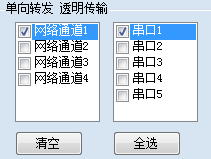
可设置网络通道与串口的一一对应关系。
如下图所示:
超时时间
 当接收不到来自远程客户端的数据时,自动强制断开远程客户端,在TCP
Server模式下,设备默认5分钟之内不通讯,自动断开连接,在上位机软件建立长连接情况下,建议使用心跳或由上位机定期下发指令维持连接通讯不中断。
当接收不到来自远程客户端的数据时,自动强制断开远程客户端,在TCP
Server模式下,设备默认5分钟之内不通讯,自动断开连接,在上位机软件建立长连接情况下,建议使用心跳或由上位机定期下发指令维持连接通讯不中断。
修改操作
用来返回上一步操作;
在设置好单通道参数情况下,可点击快速修改所有通道参数;
在修改网络通道参数时,选中设备修改完参数后,必须点击修改按钮,才能进行下一步的下载参数操作;
在参数项修改后,点击用来保存修改的参数;
读取当前选中设备的参数。
4.5、串口配置信息
该页面内配置串口通道的通讯参数以及与网络通道之间的对应关系。
配置步骤:双击选中设备列表中的设备-》修改相关参数-》点击右侧-》点击右侧-》提示下载成功-》重新点击搜索选中设备查看。
串口通道
用来设置串口服务器中的每个通道对应的串口选择。TTL转以太网模块和DAM系列单网口版设备使用默认即可。
单串口服务器JY-TCPCOM-601具有RS232、RS485接口,串口1对应RS232接口、串口2对应RS485接口;
四串口服务器JY-TCPCOM-606具有RS232、RS485、RS422等多种接口,串口1-串口4与设备上的COM1-COM4相对应。
可设置串口与网络通道的一一对应关系。
如下图所示:
串口参数
用来设置串口的相关通讯参数;
接口标准
用来设置串口想对应的接口标准。
修改操作
 用来返回上一步操作;
 在设置好单通道参数情况下,可点击快速修改所有通道参数;
 在修改网络通道参数时,选中设备修改完参数后,必须点击修改按钮,才能进行下一步的下载参数操作;
 在参数项修改后,点击用来保存修改的参数;
 读取当前选中设备的参数。
5、设备测试
在TTL端使用TTL转USB或者TTL转RS232转换器接到电脑上,设备通过网线也直连电脑或者接入电脑所在的同一局域网内,使用串口和网络连接测试自发自收达到测试设备的目的。
1、Socket测试工具
1、打开测试工具,以Socket调试工具为例(工作模式为TCP Server)
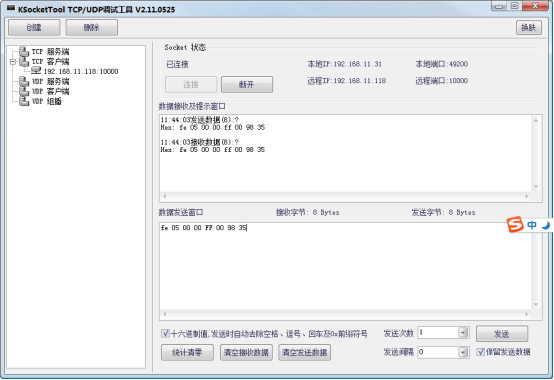
2、根据创建的工作模式,建立客户端和服务端,配置模式为以TCP Server模式为例
则建立客户端如下: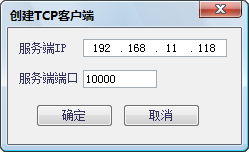
点击确定,状态如下: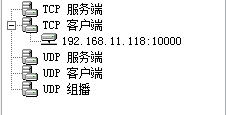
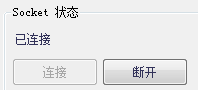
若处于断开状态下 ,检查设备的配置模式是否正确,服务器端的IP和端口号是否填写正确。
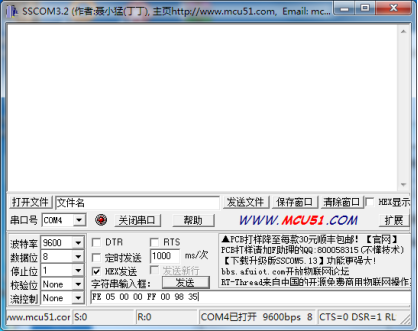
2、串口助手工具
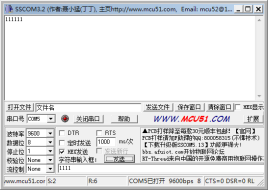
点击 ,弹出以下串口工具,打开TTL接入电脑的串口,如下所示:
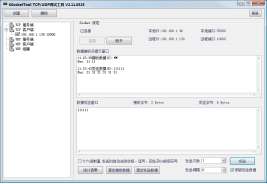
3、收发测试
分别在Socket测试工具中和串口助手工具中输入任何数据发送,另外一端接到的数据应该和发送的数据保持一致,则说明设备通讯正常。如下图所示:
八、应用
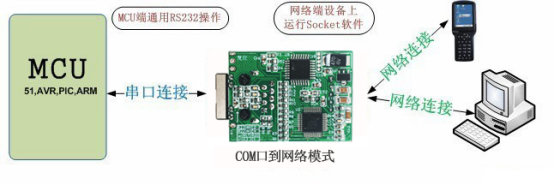
1、COM口到网络模式
此为最常用工作模式,模块一头接COM口,另一头接网络,实现网络和COM之间的转换,此模式下,计算机需要编写网络应用程序,基于socket发送和接收数据。
使用者需要掌握网络编程知识。
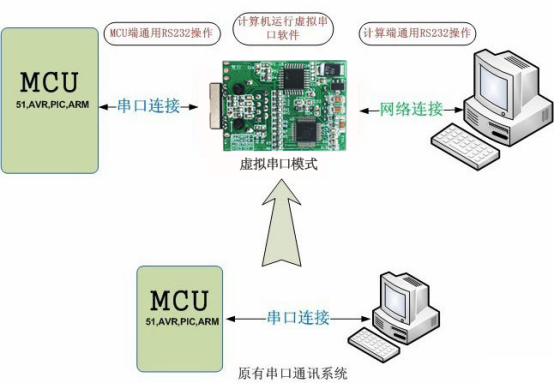
2、虚拟串口模式
虚拟串口模式下,用户不需要对原来的系统做任何更改,只需要在计算机上安装VSPM软件,做好相应设置即可,设置完成后,远端的设备就和直接接在计算机上一样。
不用修改原来的应用程序,应用程序依然像操作串口一样操作远端的设备。
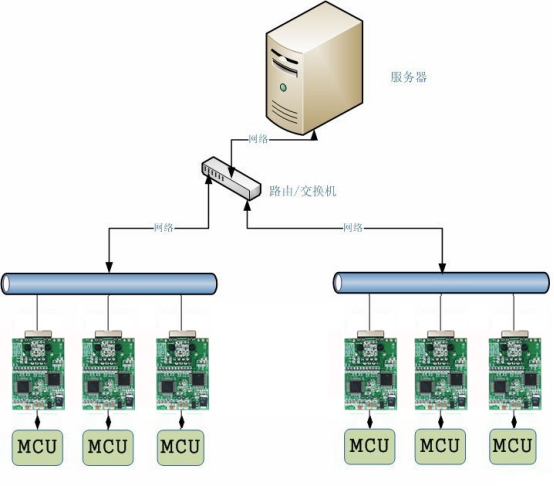
3、服务器采集模式
服务器数据采集控制模式,是最常用的应用模式之一,串口服务器分布在网络不同的位置,通过网络将数据统一传输到服务器,并接收服务器的数据,这是物联网最基本模型之一。









 官方微信
官方微信
 天猫店铺
天猫店铺
 京东店铺
京东店铺